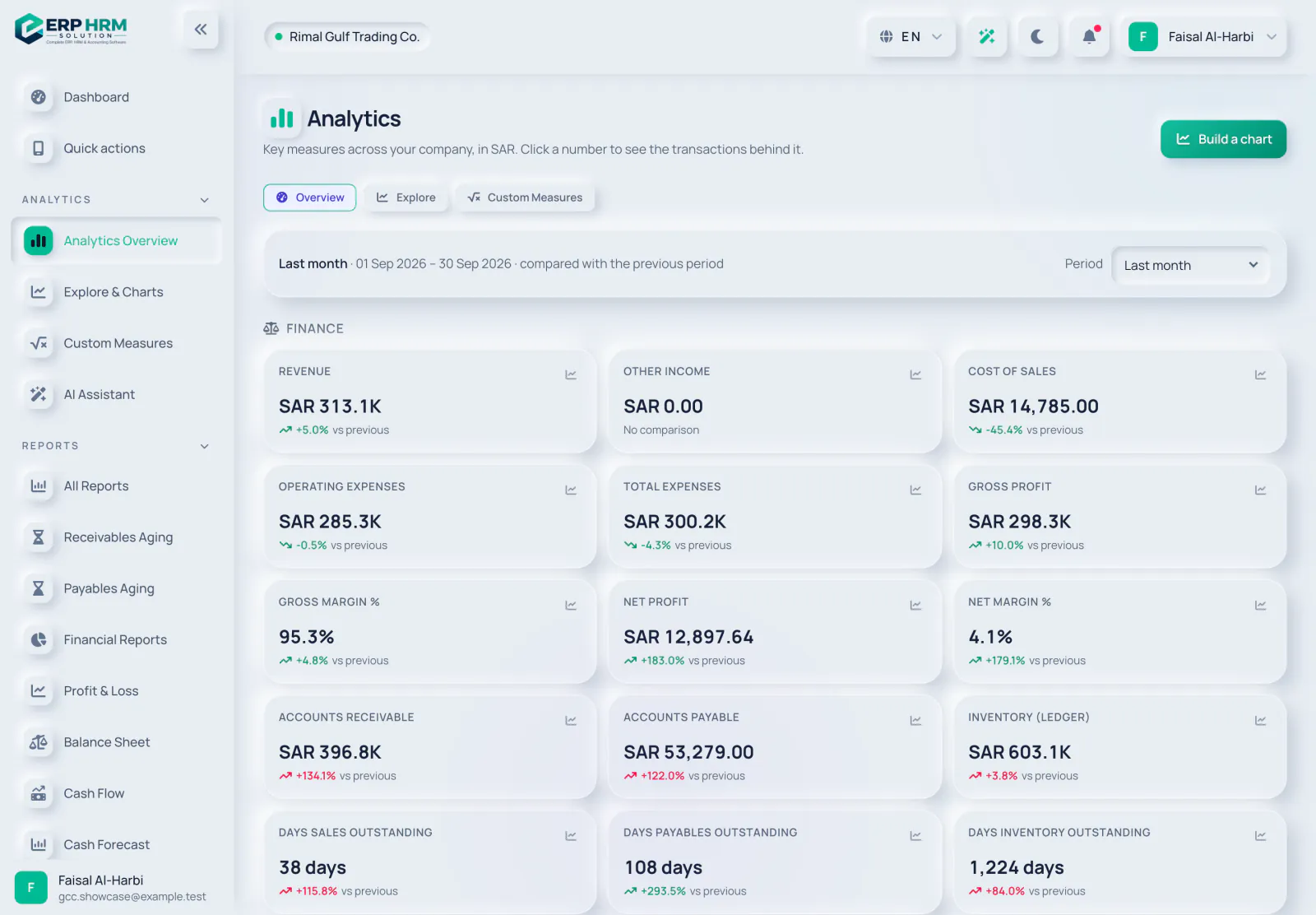
La vue d’ensemble des analyses affiche vos indicateurs clés en un seul endroit, regroupés par domaine : Finance, Caisse, Ventes, Achats, Inventaire, Personnel, Projets, CRM et vos propres Mesures personnalisées. Ouvrez-la depuis Analyses › Vue d'ensemble des analyses dans la barre latérale.
-
Étape 1 : Choisir la période
La page s’ouvre sur Ce mois-ci. Utilisez la liste Période pour passer à Mois dernier, Ce trimestre, Dernier trimestre, Cette année, Année dernière, Exercice à ce jour ou 12 derniers mois. La ligne au-dessus des cartes indique les dates exactes.
-
Étape 2 : Lire une carte
Chaque carte affiche la valeur de la période et la variation par rapport à la période précédente de même durée, marquée comme meilleure ou moins bonne selon que l’indicateur doit monter ou baisser. Les indicateurs qui sont une photographie du jour, comme la valeur du stock, affichent Actuel au lieu d’une variation.
-
Étape 3 : Voir les transactions derrière un chiffre
Cliquez sur le chiffre d’une carte (Afficher les transactions) pour lister les documents ou lignes du grand livre qui le composent, avec Date, Référence, Tiers, Détail et Montant. Cliquez sur Ouvert sur une ligne pour accéder au document, ou sur Exporter en CSV pour télécharger la liste. Pour un indicateur calculé comme la Marge brute %, la page liste sous Construit à partir de les indicateurs qui le composent, afin que vous puissiez descendre dans chacun d’eux.
-
Étape 4 : Représenter un indicateur
Utilisez l’icône de graphique d’une carte (Ouvrir dans Explorer) pour voir cet indicateur mois par mois sur les 12 derniers mois.
Meilleurs résultats et vues enregistrées
Meilleurs résultats liste vos cinq Meilleurs clients et Meilleurs produits par ventes pour la période. Cliquez sur l’un d’eux pour voir ses factures. Vues enregistrées liste les graphiques que vous avez enregistrés dans Explorer et ceux que vos collègues ont partagés avec l’entreprise (marqués Partagé par suivi de leur nom). Utilisez Épingler au tableau de bord sur vos propres vues pour les afficher sur votre tableau de bord sous Analyses épinglées.
Guides associés
Posez une question sur le produit
Demandez ce que le logiciel sait faire, comment fonctionne une tâche, ou quels pays et langues il prend en charge. Les réponses proviennent de ces guides.
Réflexion…
L’assistant IA n’est pas disponible pour le moment. Consultez les guides ou contactez notre équipe. Contacter le support
L’IA peut se tromper. Consultez les guides en lien.
Toujours besoin d'aide ?
Notre équipe support lit chaque message et répond dans un langage clair.
Contacter le support