このページの内容
登録すると、会社専用の新しいワークスペースが作成されます。あなたが最初のユーザーかつ管理者になるため、すべてを設定し、その後チームを招待できます。
ワークスペースを作成
-
ステップ 1: 登録ページを開く
このウェブサイトで無料トライアルを開始または始めるを選びます。ページのタイトルはワークスペースを作成です。
-
ステップ 2: 会社の詳細を入力する
会社名 を入力し、国 を選んで、国から自動入力される 通貨 を確認します。これが価格、レポート、元帳の基準通貨になり、記帳を始めると変更できないため、慎重に選んでください。国に合わせた名称(インドなら GSTIN など)で税番号を入力し、最初に使う機能を選ぶこともできます。
-
ステップ 3: 自分の情報を入力する
お名前、メールアドレス、8文字以上のパスワードを入力し、パスワード(確認)にもう一度パスワードを入力します。メールアドレスがサインイン名になります。
-
ステップ 4: 勘定科目を作成する
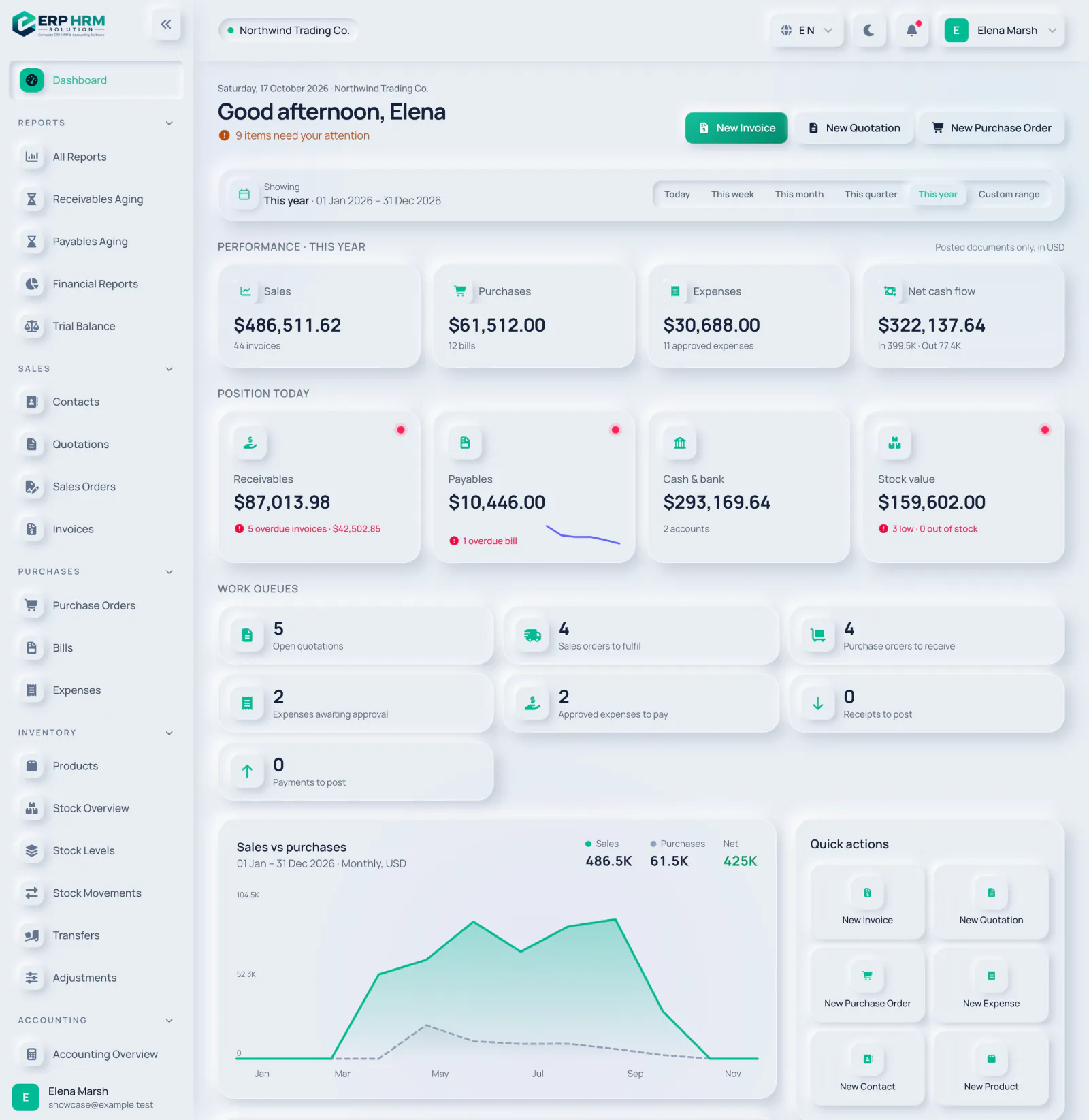
アカウントを作成 を選択します。確認リンクをメールでお送りしますので、開いてワークスペースの利用を始めてください。ダッシュボードには「ワークスペースの準備ができました。「ユーザー」からチームを追加してください。」と表示されます。
- 1. 対応が必要な項目
- 2. 数値の対象期間
- 3. よく使う書類を作成するショートカット
あらかじめ用意されているもの
新しいワークスペースは空ではありません。初日から業務を始められるよう、次のものがあらかじめ用意されています:
- 勘定科目表と、当月のオープンな会計期間。
- 基準通貨、一般的な計量単位、支払条件、支払方法、デフォルト倉庫。
- 国のタイムゾーン、日付形式、会計年度の開始日(例:インドは 4 月 1 日、バングラデシュとパキスタンは 7 月 1 日、その他の多くの国は 1 月 1 日)、税番号の名称(インドは GSTIN、バングラデシュは BIN、パキスタンは STRN など)。
- 自国の売上税(VATまたはGST)の税率、初期の商品カテゴリ、基本的な人事設定。
- Starter プラン、または料金ページで選んだプランの 14 日間無料トライアル。カードは不要です。終了日は サブスクリプションと請求 で確認できます。
次回以降のサインイン
ログインページでメールアドレスとパスワードを入力し、ログインを選択します。自分の端末ではログイン状態を保持にチェックを入れるとサインインしたままになります。サインイン後は、開こうとしていたページかダッシュボードに戻ります。
関連ガイド
製品について質問
ソフトウェアでできること、作業の進め方、対応している国や言語について質問してください。回答はこれらのガイドに基づいています。
AI は間違えることがあります。リンク先のガイドを確認してください。