Une opportunité est une occasion de vente avec une valeur et une date de clôture prévue. Les opportunités ouvertes se trouvent dans les étapes du pipeline ; chaque étape a une probabilité de réussite qui pondère la valeur du pipeline.
-
Étape 1 : Créer une opportunité
Cliquez sur Nouvelle opportunité dans CRM › Pipeline (ou Nouvelle opportunité sur un prospect converti, ou Nouvelle opportunité sur la page CRM d’un client).
-
Étape 2 : Renseigner l’opportunité
Saisissez le Titre (obligatoire). Liez le Client si vous le connaissez (sinon Pas encore lié), choisissez le Propriétaire, l’Étape (laissez Première étape pour commencer au début) et la Source.
-
Étape 3 : Valeur et calendrier
Saisissez la Valeur, choisissez la Devise et définissez la Date de clôture prévue. Une valeur en devise étrangère est convertie dans votre devise de base pour les totaux du pipeline au taux actuel. Cliquez sur Enregistrer l’opportunité.
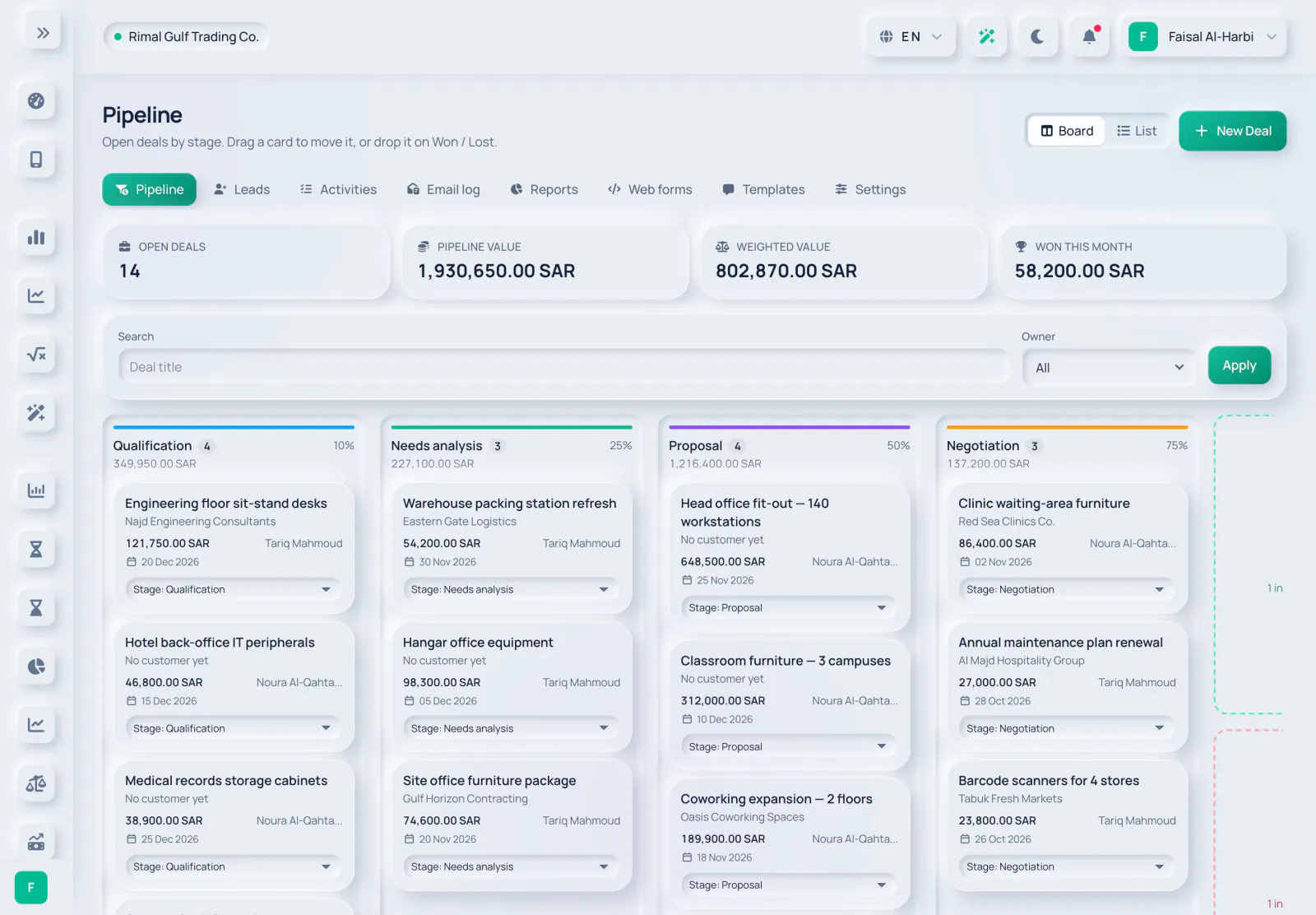
Déplacer les opportunités sur le tableau
- La vue Tableau affiche une colonne par étape avec sa probabilité, le nombre d’opportunités et leur total. Faites glisser une carte vers une autre colonne, ou déposez-la entre deux cartes pour définir son ordre.
- Sans glisser-déposer (par exemple sur un téléphone), utilisez la liste Étape : … de chaque carte, ou les boutons d’étape sur la page de l’opportunité.
- Une carte affiche le client (ou Pas encore de client), la valeur, le propriétaire et la date de clôture prévue, qui passe en rouge une fois dépassée.
- Passez en Liste pour voir toutes les opportunités, y compris celles gagnées et perdues, et filtrez par Statut et Étape. Rechercher trouve les opportunités par titre.
Lorsqu’une opportunité change d’étape, sa probabilité suit celle de l’étape et « Déplacée vers … » est ajouté à sa chronologie.
Devis, commandes et factures
- Cliquez sur Créer un devis sur l’opportunité pour ouvrir un devis en brouillon pour le client de l’opportunité, valable 30 jours, avec le titre et la valeur de l’opportunité comme première ligne et votre taux de taxe par défaut. Vérifiez les lignes et envoyez-le depuis Ventes.
- Pour joindre un document existant, choisissez son type sous Lier un existant (Devis, Commande client ou Facture), saisissez le Numéro du document et cliquez sur Lien.
- Les commandes clients et factures établies à partir d’un devis lié apparaissent automatiquement sur l’opportunité. Utilisez Dissocier pour supprimer un lien que vous avez ajouté.
Guides associés
Posez une question sur le produit
Demandez ce que le logiciel sait faire, comment fonctionne une tâche, ou quels pays et langues il prend en charge. Les réponses proviennent de ces guides.
Réflexion…
L’assistant IA n’est pas disponible pour le moment. Consultez les guides ou contactez notre équipe. Contacter le support
L’IA peut se tromper. Consultez les guides en lien.
Toujours besoin d'aide ?
Notre équipe support lit chaque message et répond dans un langage clair.
Contacter le support