このページの内容
商談とは、金額と成約予定日を持つ販売機会です。未完了の商談はパイプラインのステージに置かれ、各ステージにはパイプライン金額を加重する成約確度があります。
-
ステップ 2: 商談を入力する
件名(必須)を入力します。顧客がわかっている場合は 顧客 を紐付け(わからない場合は 未紐付け)、担当者、ステージ(最初から始める場合は 最初のステージ のまま)、ソース を選択します。
-
ステップ 3: 金額と時期
金額 を入力し、通貨 を選んで 成約予定日 を設定します。外貨の金額は、パイプラインの合計用に現在のレートで基準通貨に換算されます。商談を保存 をクリックします。
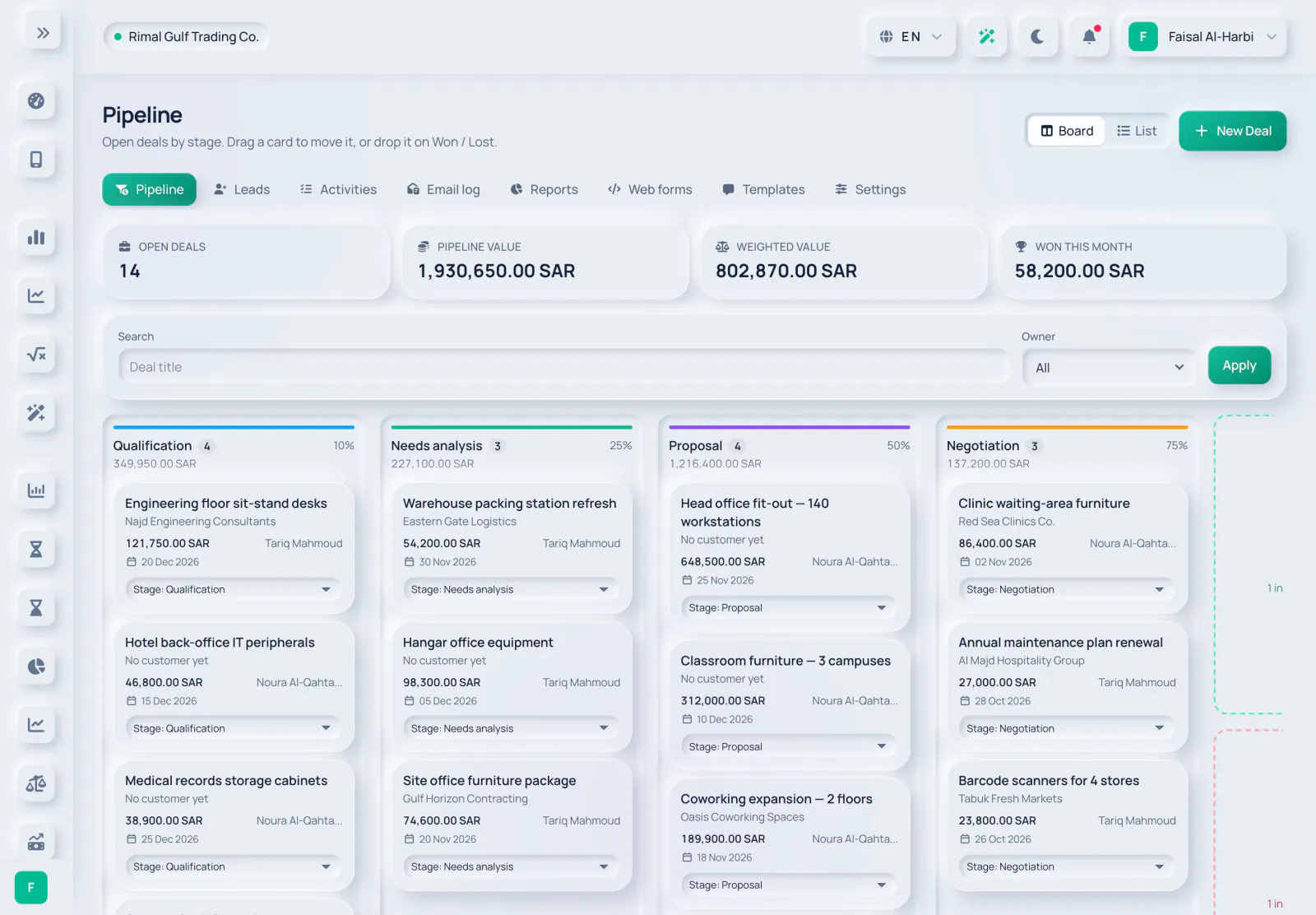
ボード上で商談を移動する
- ボード ビューには、ステージごとに確度、商談数、合計を示す列が表示されます。カードを別の列にドラッグするか、カードの間にドロップして順序を設定します。
- ドラッグせずに(スマートフォンなどで)移動するには、各カードの ステージ:… リスト、または商談ページのステージボタンを使用します。
- カードには、顧客(または まだ顧客なし)、金額、担当者、成約予定日が表示され、成約予定日を過ぎると赤色になります。
- リスト に切り替えると、成約や失注を含むすべての商談が表示され、ステータス と ステージ で絞り込めます。検索 で件名から商談を検索できます。
商談のステージが変わると、確度はステージに従って変わり、タイムラインに「… に移動しました」が追加されます。
見積書、受注、請求書
- 商談の 見積書を作成 をクリックすると、商談の顧客宛ての見積書の下書き(有効期間30日)が開き、1行目に商談の件名と金額、既定の税率が設定されます。明細を確認し、販売から送信します。
- 既存のドキュメントを紐付けるには、既存を紐付け でその種類(見積書、受注、請求書)を選び、ドキュメント番号 を入力して リンク をクリックします。
- 紐付けた見積書から作成された受注と請求書は、自動的に商談に表示されます。追加した紐付けを解除するには 紐付けを解除 を使用します。
関連ガイド
製品について質問
ソフトウェアでできること、作業の進め方、対応している国や言語について質問してください。回答はこれらのガイドに基づいています。
AI は間違えることがあります。リンク先のガイドを確認してください。