На этой странице
Профиль компании содержит данные, которые печатаются в счетах, заказах поставщикам и других документах. Вы можете просматривать и изменять только свою компанию.
Измените профиль
-
Шаг 1: Откройте страницу компании
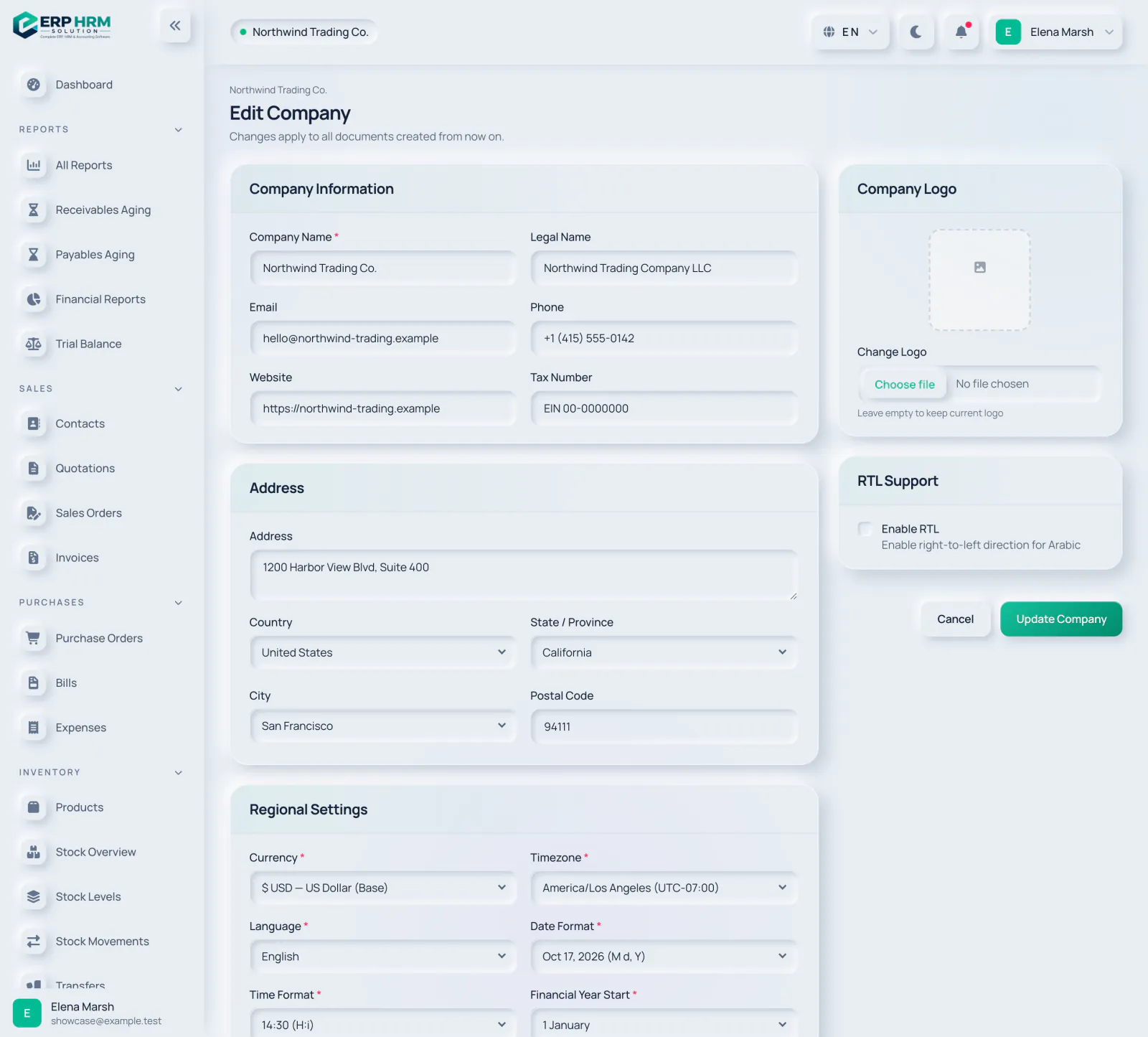
В боковом меню откройте Администрирование → Компания, затем выберите Изменить. Страница называется Изменить компанию и напоминает, что изменения применяются ко всем документам, создаваемым с этого момента.
-
Шаг 2: Заполните информацию о компании
Введите Название компании (обязательно), Юридическое название, если оно отличается, Эл. почта, Телефон, Сайт и ИНН.
- 1. Информация о компании
- 2. ИНН
-
Шаг 3: Добавьте адрес
Введите адрес улицы, затем выберите Страна, Регион / область и Город и введите Почтовый индекс.
-
Шаг 4: Проверьте региональные настройки
В разделе Региональные настройки проверьте Валюта, Часовой пояс, Язык, Формат даты, Формат времени и Начало финансового года.
- 1. Базовая валюта
- 2. Часовой пояс
-
Шаг 5: Загрузите логотип
В поле Логотип компании выберите файл JPG, PNG или WebP. Оставьте поле пустым, чтобы сохранить текущий логотип.
-
Шаг 6: Сохранить
Выберите Обновить компанию.
- 1. Логотип компании
- 2. Обновить компанию
Чек-лист настройки
На странице компании также есть карточка Настройка. Она проверяет наличие основного: плана счетов, открытого отчётного периода, базовой валюты, склада, налоговых ставок, единиц измерения, условий оплаты и отделов кадров. Если всё на месте, она показывает Готово к работе. Иначе она сообщает, сколько элементов отсутствует, и предлагает Завершить настройку, что добавляет только недостающее и никогда не меняет уже настроенное.
Доступ поддержки
В разделе Доступ поддержки платформы вы решаете, может ли поставщик ПО войти от имени одного из ваших пользователей, чтобы устранить проблему. Выберите Разрешить, чтобы включить, и Отключить, чтобы выключить. Каждый сеанс поддержки требует причины, длится не более часа и фиксируется на той же странице.
Связанные руководства
Спросить о продукте
Спросите, что умеет программа, как выполняется задача или какие страны и языки она поддерживает. Ответы основаны на этих руководствах.
Думаю…
ИИ-ассистент сейчас недоступен. Поищите в руководствах или свяжитесь с нашей командой. Связаться с поддержкой
ИИ может ошибаться. Проверяйте по ссылкам на руководства.
Всё ещё нужна помощь?
Служба поддержки читает каждое сообщение и отвечает понятным языком.
Связаться с поддержкой