En esta página
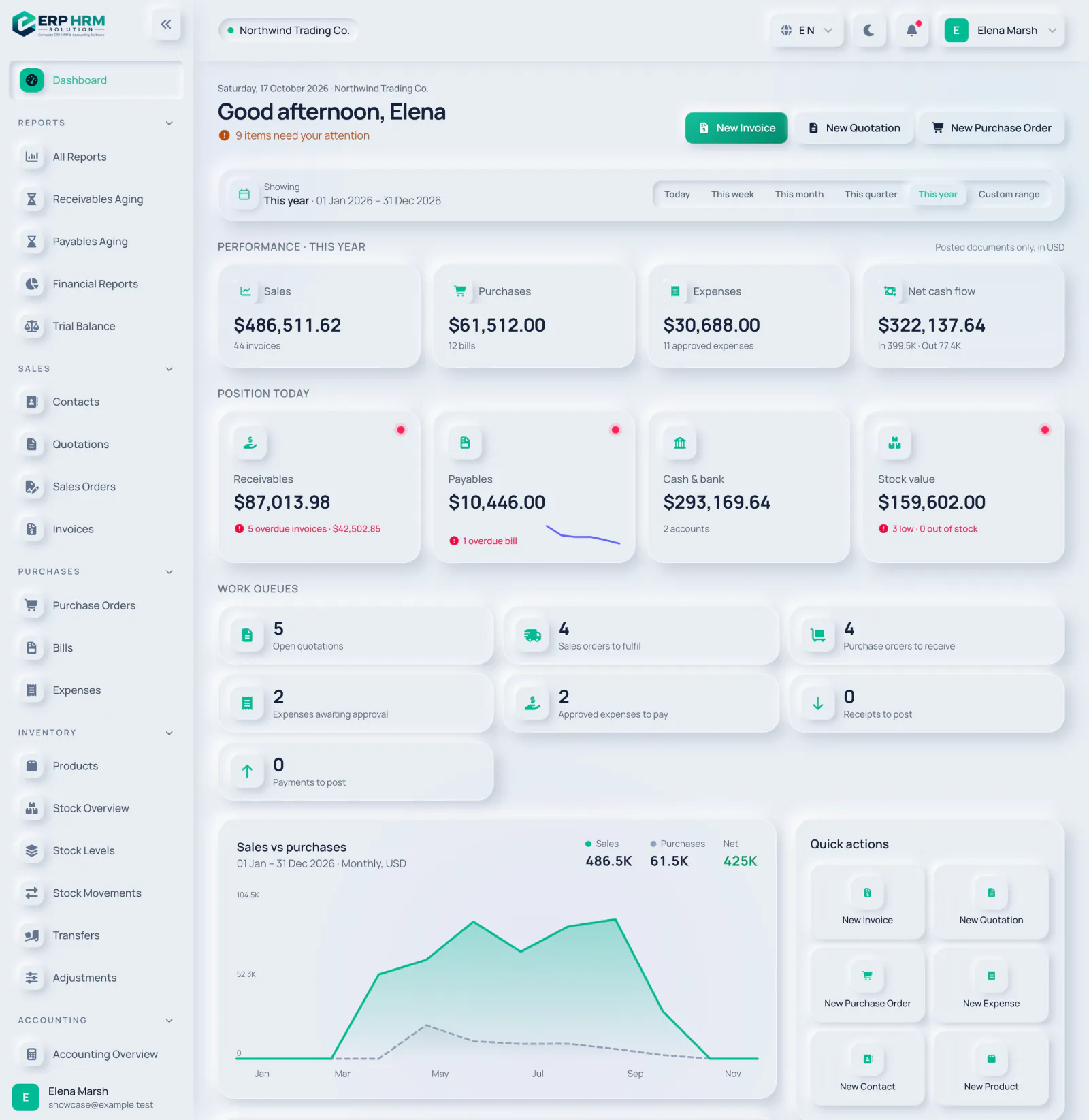
Todas las páginas de la aplicación comparten la misma estructura: una barra lateral a la izquierda con los módulos, una barra superior con sus controles personales y la página en el centro. En árabe y persa el diseño se invierte, así que la barra lateral queda a la derecha.
La barra lateral
La barra lateral lista los módulos que puede usar, agrupados en secciones. Solo ve los elementos que su rol permite, así que dos compañeros pueden ver menús distintos.
- Panel: su resumen diario.
- Informes: Todos los informes, Antigüedad de cuentas por cobrar, Antigüedad de cuentas por pagar, Informes financieros y Balance de comprobación.
- Ventas: Contactos, Cotizaciones, Pedidos de venta y Facturas.
- Compras: Órdenes de compra, Facturas de proveedor y Gastos.
- Inventario: Productos, Resumen de stock, Niveles de stock, Movimientos de stock, Transferencias y Ajustes.
- Contabilidad: Resumen contable, Pagos, Asientos contables, Plan contable, Libro mayor, Bancos y caja y Periodos fiscales.
- Personas: Recursos humanos y Usuarios.
- Datos maestros: listas compartidas como categorías, unidades, almacenes, tasas de impuestos, condiciones de pago y monedas.
- Administración — Empresa, Configuración, Importar datos y Suscripción & Facturación.
Seleccione el encabezado de una sección para plegarla; la aplicación recuerda qué secciones mantiene abiertas. En una pantalla grande, el botón de flecha de arriba contrae toda la barra lateral a una fila estrecha de iconos. En un teléfono o tableta, abra el menú con el botón de la barra superior y ciérrelo tocando fuera de él o pulsando Escape.
La barra superior
- 1. Su empresa
- 2. Selector de idioma
- 3. Modo oscuro y claro
- 4. Notificaciones
- 5. Su menú de usuario
- Su empresa: el nombre de la empresa en la que trabaja, seguido de dónde se encuentra en la aplicación.
- Idioma: el globo muestra su idioma actual. Elija otro y la página se recarga en ese idioma.
- Modo oscuro y claro: la luna o el sol cambian el esquema de colores. Su elección se recuerda y prevalece sobre la predeterminada de la empresa.
- Notificaciones: un punto rojo indica algo nuevo. Abra la campana para ver las seis alertas más recientes, seleccione una para ir a ella o elija Marcar todo como leído.
- Menú de usuario: su nombre. Contiene Mi perfil, Configuración (si su rol lo permite) y Cerrar sesión.
Guías relacionadas
Pregunte sobre el producto
Pregunte qué puede hacer el software, cómo funciona una tarea o qué países e idiomas admite. Las respuestas proceden de estas guías.
Pensando…
El asistente de IA no está disponible en este momento. Busque en las guías o hable con nuestro equipo. Contactar con soporte
La IA puede cometer errores. Consulte las guías enlazadas.
¿Todavía necesita ayuda?
Nuestro equipo de soporte lee cada mensaje y responde en un lenguaje claro.
Contactar con soporte