Di halaman ini
Setiap halaman di aplikasi memiliki bingkai yang sama: sidebar di kiri berisi modul, bilah atas berisi kontrol pribadi Anda, dan halaman itu sendiri di tengah. Dalam bahasa Arab dan Persia tata letaknya dicerminkan, sehingga sidebar berada di kanan.
Sidebar
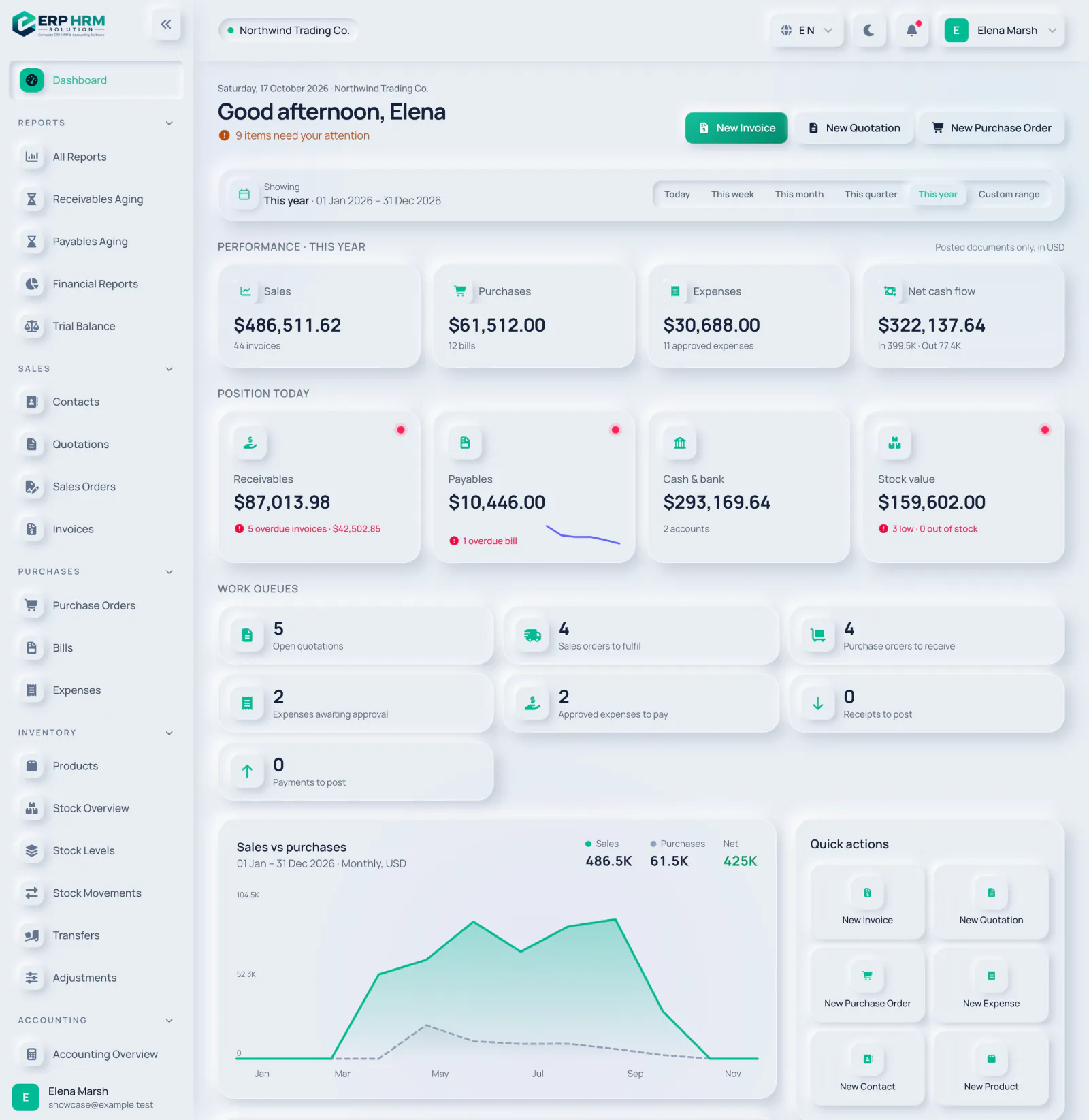
Sidebar mencantumkan modul yang dapat Anda gunakan, dikelompokkan per bagian. Anda hanya melihat item yang diizinkan peran Anda, sehingga dua rekan kerja bisa melihat menu yang berbeda.
- Dasbor — ikhtisar harian Anda.
- Laporan — Semua Laporan, Umur Piutang, Umur Utang, Laporan Keuangan, dan Neraca Saldo.
- Penjualan — Kontak, Penawaran, Pesanan Penjualan, dan Faktur.
- Pembelian — Pesanan Pembelian, Tagihan, dan Pengeluaran.
- Inventaris — Produk, Ikhtisar Stok, Tingkat Stok, Pergerakan Stok, Transfer, dan Penyesuaian.
- Akuntansi — Ikhtisar Akuntansi, Pembayaran, Entri Jurnal, Bagan Akun, Buku Besar, Bank & Kas, dan Periode Fiskal.
- Orang — Sumber Daya Manusia dan Pengguna.
- Data Master — daftar bersama seperti kategori, satuan, gudang, tarif pajak, termin pembayaran, dan mata uang.
- Administrasi — Perusahaan, Pengaturan, Impor data dan Langganan & Penagihan.
Pilih judul bagian untuk melipatnya; aplikasi mengingat bagian mana yang Anda biarkan terbuka. Di layar besar, tombol panah di bagian atas meringkas seluruh sidebar menjadi deretan ikon ramping. Di ponsel atau tablet, buka menu dengan tombol di bilah atas dan tutup dengan mengetuk di luarnya atau menekan Escape.
Bilah atas
- 1. Perusahaan Anda
- 2. Pengalih bahasa
- 3. Mode gelap dan terang
- 4. Notifikasi
- 5. Menu pengguna Anda
- Perusahaan Anda — nama perusahaan tempat Anda bekerja, diikuti posisi Anda di aplikasi.
- Bahasa — ikon globe menunjukkan bahasa Anda saat ini. Pilih bahasa lain dan halaman akan dimuat ulang dalam bahasa tersebut.
- Mode gelap dan terang — ikon bulan atau matahari mengganti skema warna. Pilihan Anda diingat dan diutamakan di atas default perusahaan.
- Notifikasi — titik merah berarti ada sesuatu yang baru. Buka ikon lonceng untuk melihat enam peringatan terbaru, pilih salah satu untuk membukanya, atau pilih Tandai semua sudah dibaca.
- Menu pengguna — nama Anda. Berisi Profil Saya, Pengaturan (jika peran Anda mengizinkan), dan Keluar.
Panduan terkait
Tanya tentang produk
Tanyakan apa yang dapat dilakukan perangkat lunak ini, bagaimana suatu tugas bekerja, atau negara dan bahasa apa saja yang didukung. Jawaban berasal dari panduan-panduan ini.
Sedang berpikir…
Asisten AI sedang tidak tersedia. Cari di panduan atau bicaralah dengan tim kami. Hubungi dukungan
AI dapat membuat kesalahan. Periksa panduan yang ditautkan.
Masih butuh bantuan?
Tim dukungan kami membaca setiap pesan dan menjawab dengan bahasa yang mudah dipahami.
Hubungi dukungan