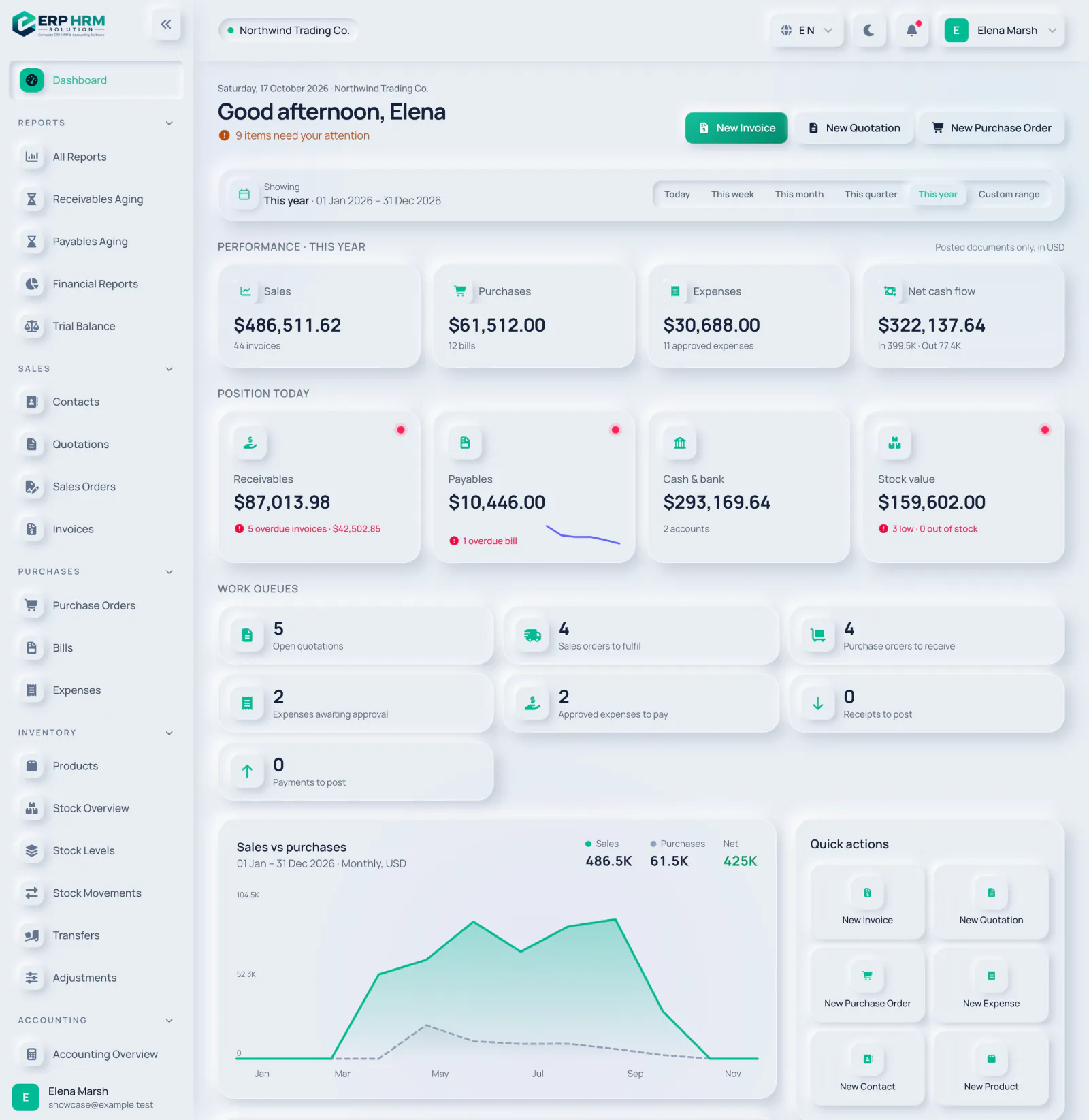
La dashboard si apre su Questo mese. La barra sotto il saluto mostra quale periodo stai guardando e ti permette di cambiarlo.
-
Passaggio 1: Scegli un periodo
Scegli Oggi, Questa settimana, Questo mese, Questo trimestre o Quest'anno. I dati si aggiornano per quel periodo.
- 1. Il periodo che stai visualizzando
- 2. Scelta del periodo
-
Passaggio 2: Oppure scegli le tue date
Seleziona Intervallo personalizzato, compila Da e A e seleziona Applica. Un intervallo può coprire fino a circa tre anni.
Se le date inserite non sono valide, la dashboard torna al mese corrente e te lo segnala.
Guide correlate
Chiedi informazioni sul prodotto
Chiedi cosa può fare il software, come funziona un'attività, o quali paesi e lingue supporta. Le risposte provengono da queste guide.
Sto pensando…
L'assistente IA non è disponibile al momento. Cerca nelle guide o parla con il nostro team. Contatta l’assistenza
L'IA può commettere errori. Controlla le guide collegate.
Serve ancora aiuto?
Il nostro team di assistenza legge ogni messaggio e risponde in modo chiaro.
Contatta l’assistenza