プランの変更や、月払いと年払いの切り替えはいつでもできます。
-
ステップ 1: プランを開く
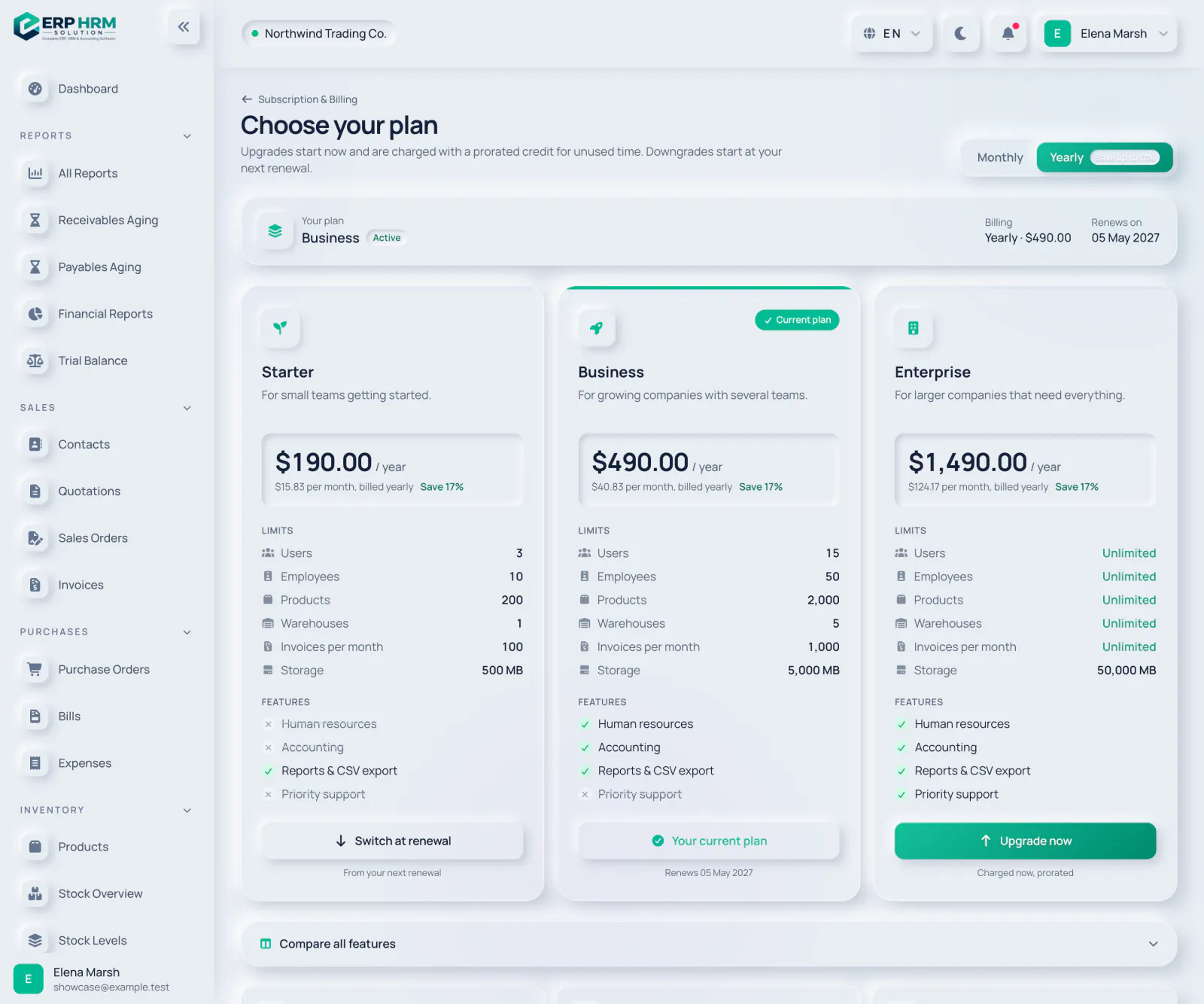
サブスクリプションと請求でプランを変更またはプランを比較を選択します。ページのタイトルはプランを選択です。
-
ステップ 2: 月払いまたは年払いを選ぶ
毎月と年払いの切り替えを使います。年払いの価格には節約額が表示されます。
- 1. 月払いまたは年払い
- 2. 現在のプラン
- 3. 現在のプランのバッジ
-
ステップ 3: 通貨を確認する
プランに会社の通貨での価格がある場合はその通貨(例:インドの会社はインドルピー)で、ない場合は米ドルで表示されます。価格には該当する税(VAT または GST)が含まれており、表示額がお支払い額です。
-
ステップ 4: プランを選ぶ
各プランには上限と機能が記載されています。すべての機能を比較を開くと比較表が表示されます。各プランのボタンには、今すぐアップグレードや更新時に切り替えなど、何が起きるかが示されます。
- 1. ダウングレード:更新時に切り替え
- 2. アップグレード:今すぐアップグレード
-
ステップ 5: 確定
実行前に、変更内容、請求額、日付が確認画面で説明されます。確定すると適用されます。
今後の流れ
- 今すぐアップグレード — プランのアップグレード 請求書が直ちに発行され、現在のプランの未使用かつ支払済み分のクレジットが差し引かれます。請求書が支払われるまで現在のプランは有効のままで、その後新しいプランとその上限がその日から新しい期間で開始されます。
- 更新時に切り替え — より安いプランへの変更。次回の更新まで現在のプランと上限が維持され、その後新しいプランが始まります。返金はありません。
- トライアルをこのプランに切り替え — トライアル中はプランがすぐに変更され、トライアル終了まで料金は発生しません。
- プランを選択 — まだサブスクリプションがない場合、最初の請求書がすぐに発行されます。
関連ガイド
製品について質問
ソフトウェアでできること、作業の進め方、対応している国や言語について質問してください。回答はこれらのガイドに基づいています。
AI は間違えることがあります。リンク先のガイドを確認してください。