Op deze pagina
Elke pagina in de app heeft hetzelfde kader: een zijbalk links met de modules, een bovenbalk met je persoonlijke bedieningselementen en de pagina zelf in het midden. In het Arabisch en Perzisch is de indeling gespiegeld, zodat de zijbalk rechts staat.
De zijbalk
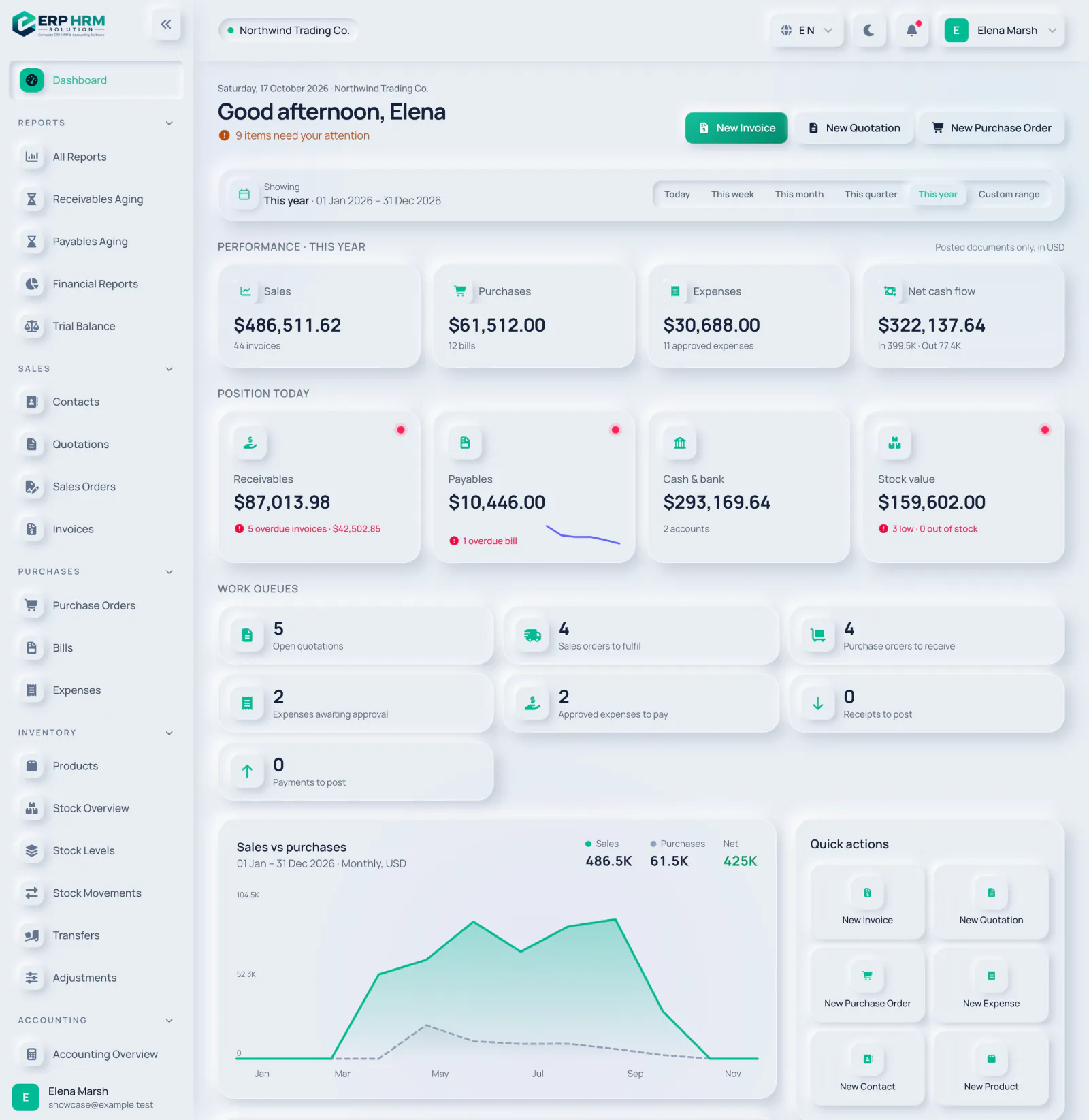
De zijbalk toont de modules die je kunt gebruiken, gegroepeerd in secties. Je ziet alleen de items die je rol toestaat, dus twee collega's kunnen verschillende menu's zien.
- Dashboard — je dagelijkse overzicht.
- Rapporten — Alle rapporten, Ouderdomsanalyse debiteuren, Ouderdomsanalyse crediteuren, Financiële rapporten en Proefbalans.
- Verkoop — Contacten, Offertes, Verkooporders en Facturen.
- Inkoop — Inkooporders, Inkoopfacturen en Uitgaven.
- Voorraad — Producten, Voorraadoverzicht, Voorraadniveaus, Voorraadbewegingen, Overboekingen en Correcties.
- Boekhouding — Boekhoudoverzicht, Betalingen, Journaalposten, Rekeningschema, Grootboek, Bank & kas en Boekingsperioden.
- Personen — Human Resources en Gebruikers.
- Stamgegevens — gedeelde lijsten zoals categorieën, eenheden, magazijnen, belastingtarieven, betalingsvoorwaarden en valuta.
- Administratie — Bedrijf, Instellingen, Gegevens importeren en Abonnement & facturering.
Kies een sectiekop om de sectie in te klappen; de app onthoudt welke secties je open laat. Op een groot scherm klapt de pijlknop bovenaan de hele zijbalk in tot een smalle rij pictogrammen. Op een telefoon of tablet open je het menu met de knop in de bovenbalk en sluit je het door ernaast te tikken of op Escape te drukken.
De bovenbalk
- 1. Je bedrijf
- 2. Taalkeuze
- 3. Donkere en lichte modus
- 4. Meldingen
- 5. Je gebruikersmenu
- Je bedrijf — de naam van het bedrijf waarin je werkt, gevolgd door waar je je in de app bevindt.
- Taal — de wereldbol toont je huidige taal. Kies een andere en de pagina wordt daarin opnieuw geladen.
- Donkere en lichte modus — de maan of zon wisselt het kleurenschema. Je keuze wordt onthouden en gaat vóór de bedrijfsstandaard.
- Meldingen — een rode stip betekent iets nieuws. Open de bel om de laatste zes meldingen te zien, selecteer er een om ernaartoe te gaan, of kies Alles markeren als gelezen.
- Gebruikersmenu — je naam. Het bevat Mijn profiel, Instellingen (als je rol dat toestaat) en Uitloggen.
Gerelateerde handleidingen
Vraag over het product
Vraag wat de software kan, hoe een taak werkt, of welke landen en talen worden ondersteund. Antwoorden komen uit deze handleidingen.
Bezig met nadenken…
De AI-assistent is op dit moment niet beschikbaar. Doorzoek de handleidingen of neem contact op met ons team. Contact met support
AI kan fouten maken. Controleer de gelinkte handleidingen.
Nog hulp nodig?
Ons supportteam leest elk bericht en antwoordt in begrijpelijke taal.
Contact met support